
Un filtre est utilisé pour masquer ou, au contraire, afficher des données spécifiques à l’écran selon vos besoins, puis conserver ce filtrage.
Nouveau filtre
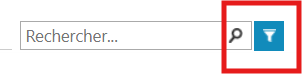
Cliquez (depuis l’écran que vous souhaitez filtrer) en haut à droite sur l’icône de filtre à côté du champ de recherche.
- Choisissez Nouveau filtre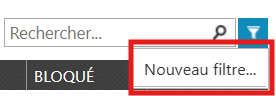
(Une nouvelle fenêtre de filtre de données s’ouvre.)
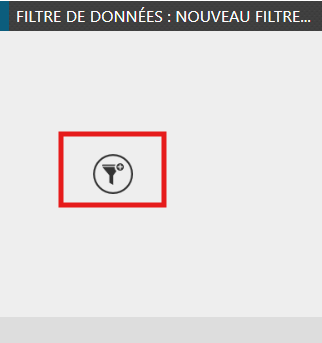
Cliquez sur l’icône plus du filtre dans la nouvelle fenêtre de filtre de données.
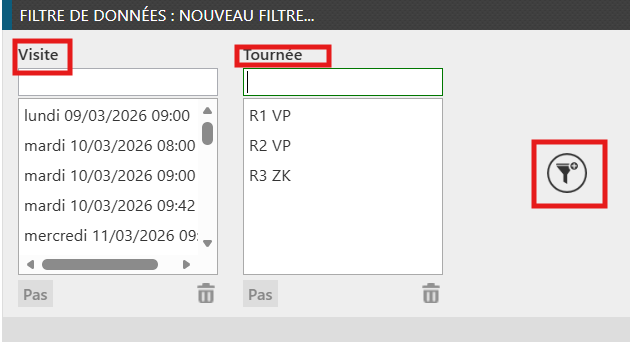
- Cliquez sur les champs sur lesquels vous souhaitez appliquer un filtre.
- Saisissez un critère de filtrage.
- Cliquez sur Enregistrer pour plus tard.
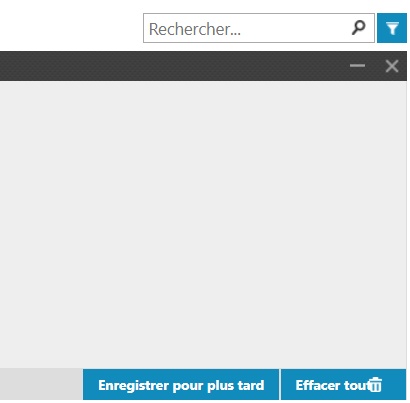
- Saisissez ensuite un nom de filtre, choisissez les options d’enregistrement, puis cliquez sur Enregistrer.
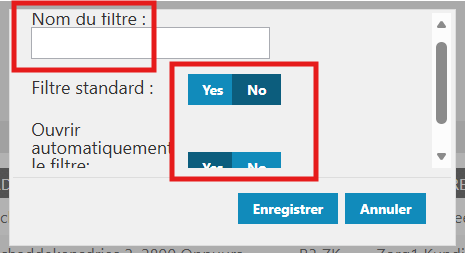
Options d’enregistrement : filtre par défaut & ouverture automatique
- Filtre par défaut
Si oui, ce filtre sera appliqué automatiquement chaque fois que vous ouvrez cet écran.
(Vous pouvez toutefois désactiver temporairement le filtre avec la croix de fermeture à droite si vous ne souhaitez pas l’appliquer une fois.)
De plus, dans la liste des filtres qui apparaît lorsque vous cliquez sur l’icône de filtre, le nom de ce filtre sera affiché en gras.
Si non, votre filtre sera enregistré, mais il ne s’ouvrira pas automatiquement lorsque vous reviendrez sur l’écran. Vous devrez alors l’appliquer manuellement.
- Ouverture automatique du filtre
Vous pouvez choisir ici si vous souhaitez voir le filtre déployé ou non.
Si oui, il restera ouvert : vous verrez alors les champs filtrés ainsi que les critères de filtrage actifs.
Si non, il sera replié et seule la barre noire du filtre de données apparaîtra à l’écran. Cela est pratique si vous souhaitez disposer de plus d’espace pour afficher vos données.
Comment définir des critères de filtrage ?
Symboles de filtrage
Vous pouvez utiliser des symboles en combinaison avec un terme de recherche afin d’affiner considérablement votre filtrage.
- =
- >, < (supérieur à, inférieur à)
- >= (supérieur ou égal à)
- <= (inférieur ou égal à)
- - (intervalle, par exemple tous les nombres entre deux valeurs, ou toutes les dates entre une date de début et une date de fin)
Filtrer des dates
Une colonne contenant des dates peut, par exemple, être filtrée de la manière suivante :
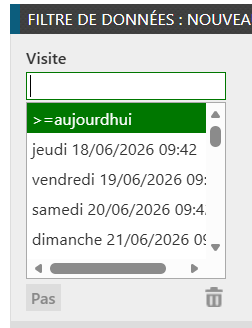
- >=aujourdhui : affiche les données avec une date à partir d’aujourd’hui et dans le futur
- =aujourdhui : affiche les données du jour actuel
- =cemois-ci : affiche les données du mois en cours
- =moisdernier : affiche les données du mois précédent
- 03/2024 : affiche les données du mois de mars 2024
- <03/2024 : affiche les données avec une date antérieure au 1er mars 2024
- 02/2024 - 03/2024 : affiche les données comprises dans la période allant du 01/02/2024 au 31/03/2024
- 2024 : affiche les données de toute l’année 2024
N’oubliez pas d’appuyer sur Entrée après avoir saisi votre critère de filtrage.
Le filtre n’est appliqué que lorsque votre critère apparaît sous le champ de saisie et est mis en évidence en couleur.
Filtrer du texte
Pour une colonne contenant du texte :
- wallonie: affiche les données contenant wallonie dans leur texte
- *avenue* : affiche les données contenant avenue dans leur texte, avec n’importe quel texte avant ou après
- Omni* : affiche les données commençant par Omni, avec n’importe quel texte après
Filtrer des nombres
Pour une colonne contenant des nombres :
- > 15 : affiche les données supérieures à 15
- 0-30 : affiche les données comprises entre 0 et 30
- <=70 : affiche les données inférieures ou égales à 70
N’oubliez pas d’appuyer sur Entrée après avoir saisi votre critère de filtrage.
Le filtre n’est appliqué que lorsque votre critère de filtrage est mis en évidence ; il sera alors appliqué aux données affichées à l’écran.
Filtrer en sélectionnant des valeurs
Vous ne devez pas nécessairement saisir vous-même vos critères de filtrage.
Vous pouvez également cliquer sur une valeur qui apparaît dans la fenêtre blanche afin de la définir comme critère de filtrage.
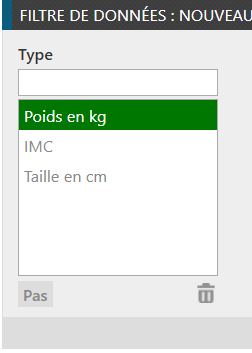
La valeur choisie apparaît en surbrillance colorée, tout en haut de la liste.
Dans cet exemple, seuls les paramètres vitaux poids sont affichés à l’écran.
Vous pouvez désactiver ce critère de filtrage sélectionné en cliquant sur la surbrillance, afin qu’elle disparaisse.
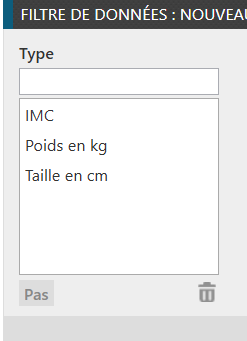
Dans ce cas, tous les paramètres vitaux réapparaissent à l’écran : poids, tension artérielle, taille, etc.
Vous pouvez même sélectionner plusieurs critères pour une même colonne.
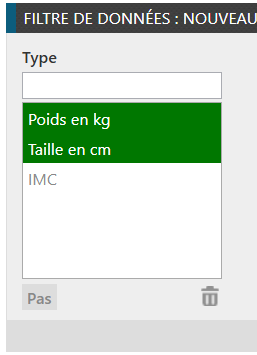
Dans cet exemple, les paramètres vitaux poids et taille sont affichés à l’écran, mais pas les autres (tension artérielle, température).
Filtrer avec le bouton « Non »
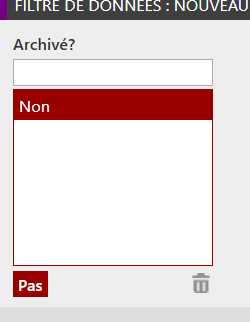
Vous pouvez également cliquer en bas sur le bouton « Non ».
Dans ce cas, toutes les données sont affichées, sauf celles correspondant au critère sélectionné.
Dans cet exemple, toutes les réponses de MCN sont affichées, à l’exception de celles qui ont été archivées.
Combinaisons de filtres
Pour un même écran, vous pouvez définir des critères de filtrage sur plusieurs colonnes ou champs au sein d’un même filtre, et ainsi créer une combinaison.
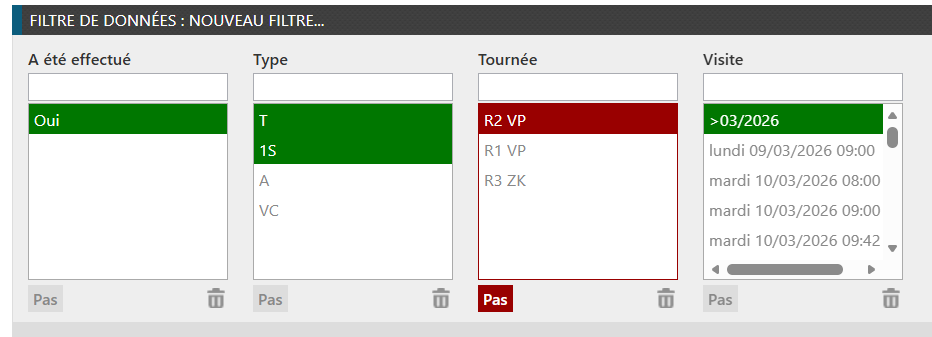
Dans cet exemple de filtre (depuis l’écran des soins), seules les lignes de données correspondant à des soins effectués, de type A ou C, non planifiés dans la tournée Ve1, et avec une date de visite antérieure ou égale au 31 mars 2024, sont affichées.
Si vous cliquez sur l’icône de corbeille, ce champ (cette colonne) sera supprimé de votre combinaison de filtres.
N’oubliez pas non plus d’enregistrer votre filtre si vous souhaitez le réutiliser.