
Enregistrer le prestataire de soins comme infirmier(ère) ou aide-soignant(e)
Données de base -> prestataires de soins -> infirmiers(ères)
Données de base -> prestataires de soins -> aides-soignant(e)s
Cliquez sur Nouveau. Complétez cette fiche aussi complètement que possible.
Quelques champs nécessitent une explication supplémentaire :

La Pratique est la pratique dans laquelle les prestations de l’infirmier(ère) seront facturées. Si vous souhaitez encore facturer d’anciennes prestations, veillez à définir une Date de début de pratique suffisamment antérieure. Seules les prestations à partir de cette date seront prises en compte.
La Retenue administrative est le montant ou le pourcentage que le prestataire de soins paie à la pratique pour la gestion administrative.
Enregistrer le prestataire de soins comme utilisateur
Données de base -> application -> utilisateurs -> Nouveau

Saisissez un nom d’utilisateur unique dans le champ Nom d’utilisateur, ainsi que le nom correct de l’utilisateur dans le champ Nom. Laissez les champs Mot de passe et Confirmer le mot de passe vides. Sous Prestataire de soins, sélectionnez le nom du prestataire de soins que vous avez créé précédemment. Définissez Actif sur Oui, complétez soigneusement l’adresse e-mail, ainsi que, éventuellement, le numéro de registre national.
Enregistrez les données et ouvrez à nouveau la ligne de l’utilisateur que vous venez de créer.
Faites défiler vers le bas dans la partie gauche de la page jusqu’à voir le code QR.
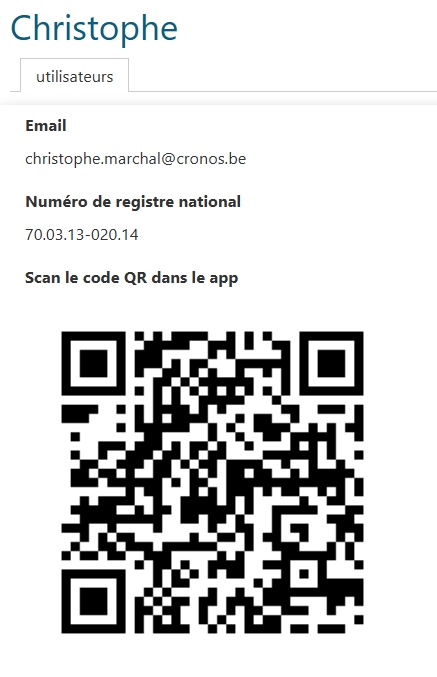
Ce code QR doit être transmis au nouvel utilisateur afin qu’il puisse se connecter à l’application mobile.
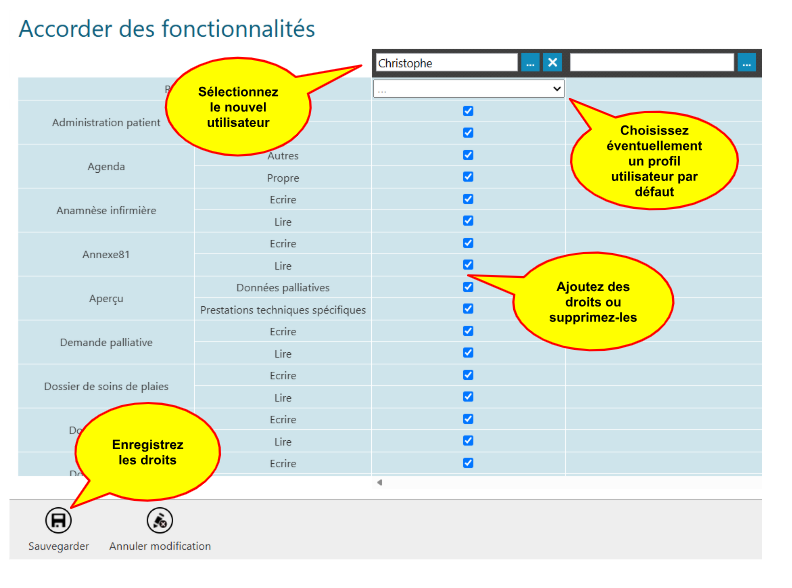
Donner au nouvel utilisateur les droits nécessaires
Données de base -> application -> droits des utilisateurs
Comment le nouvel utilisateur peut-il se connecter pour la première fois à la version desktop ?
Le nouvel utilisateur se rend sur app.softn.be dans un navigateur (Chrome, Firefox, Edge, Safari, etc.).
Dans le champ Nom d’utilisateur, il saisit son nom d’utilisateur. Vous devez donc lui communiquer celui-ci.
Il clique ensuite sur le lien Forgot Password? et saisit la même adresse e-mail que celle renseignée dans sa fiche utilisateur. Informez-le donc également de l’adresse utilisée.
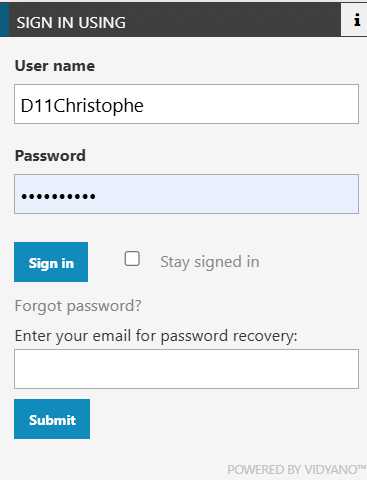
Ensuite, il clique sur Soumettre. L’utilisateur ouvre alors son e-mail et complète la procédure afin de définir un nouveau mot de passe. Le mot de passe doit comporter au minimum 8 caractères, et contenir des majuscules, minuscules et chiffres.
À partir de ce moment, l’utilisateur peut se connecter à app.softn.be avec le nom d’utilisateur communiqué et le mot de passe choisi.
Comment le nouvel utilisateur peut-il se connecter pour la première fois à l’application mobile ?
À l’aide du code QR mentionné ci-dessus et selon la procédure décrite dans le manuel de l’application mobile, voir :
https://softn-sd.freshdesk.com/fr/support/solutions/articles/47001246915-manuel-softn-mobile-2024
Dois-je informer SoftN qu’il y a un nouvel utilisateur ?
Non. SoftN vérifie de toute façon, lors du décompte annuel, pour quels utilisateurs vous devez payer, sur la base des utilisateurs enregistrés dans votre base de données et des mois durant lesquels leurs prestations ont été facturées.
Vous ne devez donc rien nous signaler.